googlefc.controlledMessagingFunction

Publicidade

CLIMA

Mais previsões: Lisboa tempo por hora
Mostrando postagens com marcador Windows 10. Mostrar todas as postagens

segunda-feira, 3 de junho de 2019

Como apagar arquivos da atualização do Windows

Este mês a Microsoft liberou uma grande atualização para o Windows 10, que adicionou novos recursos e melhorou a estabilidade do sistema.

@Olhar Digital
Por ser padrão do sistema operacional, alguns usuários devem ter se deparado com pouco espaço em disco após ter feito a sua instalação. No OlharDigital.com.br, preparamos um tutorial para você saber como apagar os arquivos da atualização de maio do Windows 10. Confira!

Com informações do Olhar digital

sábado, 24 de março de 2018

Microsoft cria cadeira de rodas controlada apenas com os olhos

Tecnologia permite digitar com o olhar

© Pixabay

Já imaginou poder controlar objetos com o olhar? Pois a Microsoft já pode ter conseguido alcançar tal objetivo. A empresa criou uma cadeira de rodas motorizada controlada pelo olhar do cadeirante. A tecnolgia foi desenvolvida no Brasil a partir de uma funcionalidade já existente no Windows, para auxiliar um ex-jogador da NFL que perdeu os movimentos por ter a mesma doença que paralisou o astrofísico Stephen Hawkings por boa parte de sua vida.

segunda-feira, 30 de janeiro de 2017

Wi-Fi: recupere a senha esquecida em quatro passos

Nem é preciso recorrer a aplicativos, o sistema operacional guarda a palavra

© DR
As senhas do Wi-Fi são tão complexas quanto desejadas. Os números gigantes reunidos a letras que, geralmente não significam nada, pois são entregues pelas operadoras de telefonia, geralmente ficam em um adesivo embaixo do roteador. Mas nem sempre é assim, o que aumenta as chances de perder a desejada senha.

O que fazer? Para começar, não desesperar. A recuperação da senha do Wi-Fi pode ser feita em quatro passos simples - dispensando até mesmo aplicativos que descobrem as ditas palavras secretas. É porque os sistemas operacionais guardam esses passes. O UOL Tech listou como os usuários do Windows 10 podem fazer.
Primeiro é preciso acessar o Wi-Fi. O caminho é pela barra de ferramentas. Ao encontrar o ícone, precisa-se clicar com o botão direito do mouse e escolher a opção de "Abrir Central de Rede e Compartilhamento".
O segundo passo é procurar por "Conexões" e clicar na conexão pretendida (ela deve ter o nome da casa em que mora ou do provedor de internet, seguido por um número). Dentro do Wi-Fi, clique em "Propriedades da conexão sem fio" e depois em "Segurança". A senha estará na caixa "Mostrar Caracteres".

sexta-feira, 29 de julho de 2016

Prazo para instalar o Windows 10 de graça acaba nesta sexta

A atualização está disponível para os donos de máquinas com as versões 7 e 8.1

© Reuters
Nesta sexta-feira (29), termina o prazo de migração gratuita para o novo sistema operacional da Microsoft: o Windows 10.

Segundo informações da Folha de S.Paulo, a companhia adotou a estratégia de disponibilizar, gratuitamente e por tempo limitado, a adoção do sistema operacional, após o desastre do Windows 8.
De acordo com a Microsoft, a atualização está disponível para os donos de máquinas com as versões 7 e 8.1. Após essa data, o usuário terá um custo de R$ 470 para instalar o formato Home (usuários domésticos), e R$ 810 para o Pro (uso corporativo).
Para aqueles que estão receosos com a migração, não há motivos para não fazê-lo. O sistema operacional foi, de modo geral, bem avaliado, ainda mais em comparação com a versão anterior. É indicado, entretanto, fazer um back-up de seus arquivos antes de fazer a atualização.
A empresa de Bill Gates também garantiu, já para a próxima terça-feira (2), uma nova atualização no Windows 10, com a inclusão de novos recursos.
O Windows Ink, por exemplo, “permite escrever na tela do dispositivo como se fosse no papel, criando anotações e lembretes ou desenhos mais elaborados”. A companhia também garantiu melhorias no consumo de energia e de memória.
Veja abaixo os requisitos mínimos para uso do Windows 10:
Processador necessário: equipamento de 1 GHz ou mais rápido
Memória: 1 GB de RAM para 32 bits; 2 GB para 64 bits
Placa de vídeo: resolução de tela de 800 x 600 ou superior. Processador gráfico DirectX® 9 com driver WDDM
Conectividade: acesso à internet

sexta-feira, 27 de maio de 2016

Atualização traz novidades ao Windows 10; confira

(Foto: reprodução)
Usuários inscritos no programa de testes do Windows já podem experimentar novas funções no Windows 10. A atualização de aniversário do sistema operacional, que deve ser lançada nos próximos meses, trará, além de correções, habilidades musicais à assistente pessoal Cortana, a possibilidade de criar lembretes, guardar números de telefone, URLs, diretamente das notas e alterações em alguns ícones. Confira mais detalhes:
Cortana
A Cortana agora é capaz de reproduzir músicas através do OneDrive e de arquivos locais, além do catálogo Groove Music. Mediante comando de voz, a assistente pode reproduzir, pausar tocar playlists específicas. 
É possível ainda definir temporizadores usando o recurso. Durante a contagem, o usuário pode questionar quanto tempo lhe resta e cancelar o timer clicar em nada.
Sticky Notes
A atualização trouxe às Sticky Notes a possibilidade de criar lembretes com a Cortana e adicionar números de telefone, endereços de e-mail e de páginas da web e "levá-los" diretamente aos apps correspondentes às suas funções, como o Microsoft Edge para as páginas, o app de e-mail para o endereço de e-mail e o recurso de chamadas ou a agenda telefônica para o número.
Windows Game Bar
O setor de games do Windows agora funciona com mais jogos em tela cheia, como League of Legends, World of Warcraft, DOTA 2, Battlefield 4, Counterstrike: Global Offensive , e Diablo III.
Feedback Hub
O Feedback Hub mostrará as respostas da Microsoft em tags, para facilitar o entendimento do usuário. As tags são publicadas junto com um comentário indicando uma resposta da companhia, o que oferece maior contexto sobre o trabalho realizado.
Ícones
A atualização de aniversário do Windows 10 também vai trazer um novo ícone para o File Explorer. Confira a mudança:

Para conferir todas as novidades, clique aqui.

Via Engadget

terça-feira, 24 de maio de 2016

Atualização de aniversário do Windows 10 vai exigir mais memória RAM

(Foto: Tech Radar)
Se você está usando o Windows 10 em uma máquina mais modesta ou em um PC um pouco mais antigo, talvez você precise fazer um upgrade em breve. A próxima grande atualização do Windows 10, o chamado Update de Aniversário, vai exigir mais memória RAM do sistema.
Desde o Windows 7, a Microsoft só pede 1GB de RAM para executar funções do sistema operacional. Já a atualização de aniversário do Windows 10, em computadores de 32 bits, exigirá 2GB de RAM - o mesmo que a versão de 64 bits já pede. Essa, por sua vez, não terá mudanças.
Até parece pouco, mas 1GB pode fazer a diferença na experiência de um usuário com um PC mais antigo, ou que tenha feito o update para Windows 10 a partir de uma máquina com Windows 7, por exemplo. Os outros requisitos básicos incluem processador de 1 GHz, 16GB de armazenamento livre (versão de 32 bits, ou 20GB na versão de 64 bits) e suporte ao driver DirectX 9.
Para saber qual versão é o seu sistema, se de 32 ou 64 bits, abra o Windows Explorer, clique com o botão direito do mouse sobre "Meu Computador" e clique em "Propriedades". O update de aniversário do Windows 10 está previsto para sair no terceiro trimestre deste ano, possivelmente no fim de julho, quando o sistema operacional completa um ano do lançamento.
Via ZDNet

segunda-feira, 16 de maio de 2016

Microsoft vai dobrar a quantidade de anúncios no Windows 10.

(Foto: Tech Radar)
O Windows 10 deve ser atualizado em julho. O “Update de Aniversário”, prometido pela Microsoft desde a Build, em abril, deve trazer várias novidades interessantes, entre as quais deve estar a versão final da assistente Cortana em português. No entanto, nem tudo são boas notícias: o número de anúncios também vai aumentar.
Mais especificamente, a Microsoft vai aumentar o número de “aplicativos promovidos”, que são exibidos no Menu Iniciar. Eles aparecem lá como aplicativos pré-instalados ou links para instalação em computadores novos ou quando o usuário instala o Windows 10.
Atualmente, são cinco apps promovidos aos quais o novo usuário é exposto, mas a quantidade vai dobrar. Durante a WinHEC, a conferência anual da Microsoft para falar com parceiros que produzem computadores e outros dispositivos, a Microsoft confirmou que o número aumentará para dez aplicativos da loja do Windows promovidos.
A Microsoft também reafirmou que o usuário continuará tendo a opção de remover os blocos do Menu Iniciar normalmente. No caso dos apps pré-instalados, a desinstalação não será barrada; nos casos dos blocos que são apenas links para aplicativos, será possível apenas apagá-los daquele espaço.
A empresa não detalhou os motivos pelos quais decidiu ampliar o número de aplicativos promovidos, mas é possível que seja mais uma forma de tentar atrair desenvolvedores de aplicativos para a sua plataforma. 

Usuários poderão evitar que o Windows 10 reinicie sozinho após updates

(Foto: reprodução)
Embora seja interessante que o Windows conte com um esquema de atualizações automatizado, a forma como o sistema executa essa função é um tanto desajeitada, porque às vezes o computador é forçado a reiniciar sozinho, o que pode comprometer o fluxo de trabalho e acabar com progressos de jogos.
Felizmente a Microsoft pensou numa forma de consertar esse problema. O Windows Central informou que a atualização de aniversário do Windows 10 vem com uma opção chamada Active Hours, que permite especificar em quais horas do dia em que você provavelmente estará trabalhando, o que previne o sistema de causar interrupções.
A novidade já está disponível na build 14316, mas só será liberada a todos os usuários no mês que vem. Há uma maneira de remediar as coisas temporariamente, porém. A dica vem do The Next Web: vá às opções avançadas das configurações do Windows Update e programe os horários de reinicialização.

sexta-feira, 13 de maio de 2016

WhatsApp corrige falhas no aplicativo para computadores com Windows 10

(Foto: Reprodução)
Os usuários de Windows 10 com versão 32 bits finalmente poderão usar o WhatsApp no computador sem recorrer à versão Web do aplicativo. A empresa corrigiu o erro de instalação que aparecia quando o software era instalado nesta versão do sistema operacional.
A falha foi noticiada pelo Olhar Digital nesta quarta-feira. Somente após entrarmos em contato com a empresa, ela se prontificou a corrigir os erros apresentados para garantir o uso de todos os usuários com sistema operacional Windows 8 ou superior.
Agora basta escolher a versão compatível com o seu computador no site oficial e realizar o download.
Quem estiver acostumado a utilizar a versão para navegador não irá perceber grandes mudanças, já que a novidade não apresenta recursos que realmente a destaquem da versão Web.


quarta-feira, 11 de maio de 2016

Tutorial: como alterar os aplicativos padrão no Windows 10.


Microsoft tem estimulado, de forma bastante veemente, a atualização do Windows para a última versão do sistema. Prova disso foi o recado dado por Bryan Roper, um dos executivos do Windows Team: milhões de pessoas vão perder o upgrade gratuito, e, depois do dia 29 de julho, terão então de desembolsar quase R$ 500 (saiba mais).
Fato é que quem já baixou o Windows 10 teve de reaprender – sem grande esforço – a usar alguns recursos do computador. Acontece que as novas configurações afetam as preferências dos softwares atualizados, o que resulta, por exemplo, na substituição de alguns dos programas usados pelo usuário. Não se deu bem com o Edge ou com o reprodutor de mídias Groove? Ou que tal usar outro aplicativo de câmera ou email?
Neste tutorial, você vai aprender a configurar todos os aplicativos padrão no Windows 10. Certifique-se de fazer o download dos seus programas favoritos e então siga o passo a passo abaixo para personalizar as ações do seu PC!

Como alterar os apps padrão no Windows 10

Clique sobre o ícone de janela, à esquerda da Barra de tarefas, ou aperte o botão “Win” para abrir o Menu Iniciar. Em seguida, clique em “Configurações”.

Acesse as "Configurações"
Abra a opção “Sistema” e, na tela aberta, clique sobre “Aplicativos padrão”. Agora, basta clicar sobre o programa exibido pelas categorias de serviços e então definir a aplicação desejada.

Abra a opção "Sistema"
É possível configurar um mesmo player para executar músicas e vídeos
Você poderá alterar as preferências de email, mapas, player de música, visualizador de fotos, player de vídeo e navegador web. É possível, ainda, selecionar os aplicativos padrão por tipo de arquivo ou por protocolos, conforme indicam as opções exibidas abaixo da lista de programas.

Basta clicar sobre a categoria de serviços e selecionar ajustar outro app
Para resgatar os apps sugeridos pelo Windows 10, clique em “Redefinir”. Fácil, não?

Windows 10: Build 14342 chega com muitas novidades para Insiders.


Microsoft lançou hoje o Windows 10 Insider Preview Build 14342 para os desenvolvedores parceiros. A nova versão do sistema traz várias melhorias, principalmente no que toca as extensões do navegador Microsoft Edge.
O sistema também recebeu melhorias na navegação "swipe" e o suporte para notificações web em tempo real no navegador — por exemplo, quando sites como o Facebook soltam notificações na sua tela inicial por meio do Google Chrome.
Se você quiser saber tudo sobre a nova build, clique neste link. Por outro lado, vamos elencar os pontos mais importantes de cada novidade. Acompanhe:

Microsoft Edge

  • Agora é possível encontrar as extensões diretamente do Edge diretamente na Windows Store. Extensões anteriores serão excluídas, sendo necessário realizar a reinstalação
  • Novas extensões na Windows Store: AdBlock, AdBlock Plus, Pin It Button, Mouse Gestures, Reddit Enhancement Suite, Microsoft Translator e OneNote Web Clipper
  • Sites podem enviar notificações para a sua central de ações, tal qual os aplicativos
  • Será possível realizar gestos de deslizar para avançar ou voltar página — os gestos também estarão presentes na próxima compilação para mobile
  • Nota importante: "Existe um bug nesta compilação que ocorre se você desativar todas as extensões sem desinstalá-las, você pode não ser capaz de fechar o navegador ou abrir menus de contexto. Para evitar esse problema, desinstale todas as extensões que você não deseja usar em vez de simplesmente desativá-las. Se você visualizar este bug, para sair deste estado você precisará ligar uma ou mais extensões ou desinstalar todas as extensões, encerrar os processos em execução do Microsoft Edge no Gerenciador de tarefas e reiniciar o Microsoft Edge".

Edge

Bash no Ubuntu

  • Symlinks corrigidos suportam vários cenários, como o instalador NPM
  • Usuários "não-latinos" do Windows agora podem instalar o Bash no Ubuntu do Windows
  • Melhorias extras nas notas de lançamento WSL. Veja aqui.

Outras atualizações

  • Skype: aplicativo universal atualizado. É possível configurar o tema escura e transitar entre diferentes contas
  • Windows Ink Workspace: ícone atualizado com visual mais expressivo e melhor adaptação para telas de diferentes tamanhos
  • UAC: caixas de diálogo do User Account Control agora suportam o tema escuro
  • Notificações: agora é possível clicar com o botão do meio do mouse (scroll) para descartar notificações
  • Feedback Hub:  o Hub agora sugere automaticamente categorias e subcategorias correlatas, com base no título e descrição

Ubuntu

Correções realizadas

  • Corrigidos os problemas de bloqueio do desktop App Converter Preview (Projeto Centennial). Agora você pode executar o conversor nas edições Enterprise e Pro do Windows
  • Corrigido o problema que fazia com que jogos online da Tencent não pudessem ser executados na atual branch de desenvolvimento
  • Corrigido o problema que fazia com que o conteúdo protegido por DRM de serviços (Groove Music, Microsoft Filmes e TV, Netflix, Amazon Instant Video ou Hulu) apresentasse erros de reprodução como 0x8004C029 ou 0x8004C503
  • Corrigido um problema que resultava em falhas de áudio para os usuários que transferem o áudio para um receptor S/PDIF ou HDMI, e usam um driver que suporta codificação em tempo real através de tecnologias como Dolby Digital Live ou DTS Connect
  • Melhorada a animação ao invocar a Cortana na tela de bloqueio. Resolvido um problema onde ao tocar no link para corrigir problemas de microfone os mesmos não eram corrigidos

UAC
  • Corrigido um problema que fazia os botões ok/cancelar serem exibidos erradamente em dispositivos de alta resolução
  • Corrigido um problema em que você pode ver as mensagens do Windows Hello na tela enquanto você já estava entrando com uma impressão digital
  • Corrigido o problema em que se estivesse em um aplicativo e clicasse em um link com uma URL com mais de 260 caracteres, seria exibida a caixa de diálogo "Abrir com..." em vez de abrir com o seu navegador padrão
  • Corrigido um problema que resultava em não ser capaz de usar o mouse no aplicativo Fotos para mover uma foto com zoom ou ajustar a região de recorte
  • O atalho de teclado ALT + Y para escolher "sim" agora trabalha com o UAC
  • Atualizado a UI de credenciais para adicionar suporte para colar em campos username e password

Redstone
  • Reformulados alguns ícones usados para identificar páginas no aplicativo Ajustes - em particular, ícone da bateria foi atualizado para ser mais consistente com os outros ícones
  • Realizadas algumas melhorias na Central de Ações, e resolvemos um problema onde o ícone na barra de tarefas não era exibido corretamente em DPI 175%
  • Corrigido um problema em que a imagem usada no Screen Sketch seria girada em 90 graus para dispositivos com orientação retrato como nativa (como o Dell Venue Pro 8). Também melhoramos a experiência de cortar imagens no Screen Sketch
  • Corrigido problemas no relógio e calendário presentes na barra de tarefas com o formato de 24 horas, onde os itens da agenda seriam exibidos usando o formato de 12 horas em vez do formato de tempo de 24 horas
  • Corrigido um problema onde o menu flutuante de Relógio e Calendário não poderia ser minimizado clicando na data e hora na barra de tarefas uma segunda vez
  • Atualizada a notificação de "definir o local", então ao tocar em qualquer lugar na notificação será agora permitido definir um local padrão

Windows 10
  • Corrigido um problema em que certos atalhos de teclado não estavam funcionando nos UWPs, por exemplo CTRL + C, CTRL + V e ALT + Space
  • Corrigido um problema em que tocar no ícone da bateria não abria o menu flutuante da bateria quando no modo tablet
  • Corrigido um problema onde clicar em elementos no painel de navegação Iniciar poderia resultar na abertura da loja em vez do app
  • Corrigido um problema em que tarefas de áudio de fundo poderiam aparecer nos controles de volume
  • Adicionada uma opção "Limpar Histórico de entrada" para a página Configurações do IME
  • Corrigido um problema em fazer uma ação em um arquivo em uma pasta fixada ao acesso rápido depois de usar a barra de endereços para chegar lá poderia fazer o File Explorer inesperadamente navegar para acesso rápido
  • Corrigido um problema que fazia a Cortana ser encerrada se você compartilhasse um avatar com ela por meio do app Xbox
  • Corrigido um problema que fazia com que a caixa de pesquisa na página de Configurações de idioma não funcionasse

segunda-feira, 9 de maio de 2016

Adoção do Windows 10 cresceu cerca de 20% desde o lançamento.

(Foto: Reprodução)
Graças à exaustiva e agressiva campanha da Microsoft, o Windows 10 tem sido um considerável sucesso. Segundo uma pesquisa do site Business Insider, em apenas um ano, a nova versão do sistema operacional se espalhou mais rapidamente do que qualquer um dos antecessores mais recentes.
De julho de 2015 a abril de 2016, o Windows 10 chegou a 20% de participação no mercado, levando em conta apenas as três últimas versões do sistema. O líder, porém, continua sendo o Windows 7, lançado em 2009, e com cerca de 45% do mercado. O Winodws 8 (somado ao 8.1) vem em terceiro lugar, com cerca de 14%.
O Windows 10 começou a ultrapassar o antecessor mais recente em fevereiro, segundo a pesquisa. Atualmente, o software está instalado em 300 milhões de dispositivos ativos em todo o mundo, mas esse crescimento deve desacelerar em julho, quando o período de download grátis da atualização chegar ao fim.
Confira o gráfico:

sexta-feira, 6 de maio de 2016

Microsoft divulga data em que acaba a atualização gratuita do Windows 10.

As notificações vão desaparecer a partir de 29 de julho.

Reuters
A aplicação ‘Get Windows 10’ vai deixar de aparecer no Windows 7, 8 e 8.1 a partir de 29 de julho. Em comunicado ao WinBeta, a Microsoft confirmou que a actualização gratuita para o seu mais recente sistema operacional vai terminar.

Segundo a empresa, as notificações vão desaparecer a partir de 29 de julho, mas, no entanto, se a decisão de, afinal, manter a atualização gratuita, é provável que as notificações continuem a aparecer.
Na teoria, aqueles que têm resistido à atualização só têm pouco mais de dois meses para atualizar o seu sistema operativo.

quinta-feira, 5 de maio de 2016

Milhões de pessoas vão perder a atualização grátis para o Windows 10

Microsoft fez uma postagem em seu blog oficial hoje avisando aos usuários do Windows que ainda não atualizaram para a versão 10 que o prazo para conseguir o SO de graça está acabando. Se você não baixar e instalar a novidade até o dia 29 de julho deste ano, vai ter que pagar R$ 470 depois disso.
300 milhões de dispositivos já estão rodando o Windows 10, mas o Windows 7 ainda é o SO para desktops mais utilizado do mundo. Por conta disso, acredita-se que milhões de pessoas vão perder a chance de ganhar a atualização de graça, uma vez que muitos não querem fazer isso por temer as novas políticas de privacidade.
Em contrapartida, a Microsoft destaca que o Windows 10 é a versão mais segura já lançada pela empresa e que o SO está recebendo os feedbacks mais positivos da história por parte dos usuários.
"Quase 60% de toda a base de PCs do planeta pode ficar sem atualizar para o Windows 10 gratuitamente"

Contudo, estima-se que pelo menos 48% de todos os computadores desktop e notebooks do mundo ainda rodem o Windows 7 e 10% permanecem no Windows 8.1. No fim das contas, quase 60% de toda a base de PCs do planeta pode ficar sem atualizar para o Windows 10 gratuitamente.

segunda-feira, 2 de maio de 2016

Windows 10 Build 14328 tem Windows Ink, Menu Iniciar atualizado e mais.

Na semana passada, mais especificamente no dia 22 de abril, a Microsoft lançou uma nova atualização do Windows 10, ainda em versão prévia, mas já preparada para levar muitas novidades aos usuários que fazem parte do grupo de testes Insider Preview.
A Build 14328 do Windows 10 foi liberada para computadores e celulares. Para quem usa o sistema no smartphone, a nova versão não deve surpreender, uma vez que é apenas uma atualização acima da que foi liberada anteriormente, de modo que são poucas novidades para os aparelhos portáteis.
Todavia, os usuários de computador devem se impressionar com a enxurrada de novidades, que traz novas funcionalidades, melhorias nos recursos já existentes e correções de bugs. O novo Windows vem com um Menu Iniciar reformulado, Windows Ink (recursos especiais para usar o sistema com caneta), Cortana atualizada e muito mais. Vamos conferir as principais mudanças em detalhes.

Windows Ink

Anunciado na Build 2016, em março deste ano, o Windows Ink é uma novidade muito interessante para os usuários que desfrutam do sistema em dispositivos com tela sensível ao toque e compatíveis com canetas. Produtos como o Surface Pro 4 e o Surface Book estão entre os dispositivos compatíveis e recomendados pela Microsoft.
O Windows Ink tanto adiciona funcionalidades quanto melhora o desempenho dos softwares na hora de reconhecer comandos realizados com a caneta. De acordo com a Microsoft, a ideia é que o usuário tenha uma resposta muito rápida, de modo que ele tenha a impressão de que está escrevendo no papel.
Com a nova funcionalidade, o usuário pode criar notas, desenhar com precisão e compartilhar seus pensamentos no mundo digital. É importante ressaltar ainda que o Windows Ink é integrado com outros aplicativos, incluindo o Maps, o Microsoft Edge e o Microsoft Office.
Não há segredos para usar o Windows Ink, pois o recurso é ativado automaticamente em aparelhos compatíveis. Ao iniciar a nova versão do Windows, o usuário vai reparar que há um ícone (de caneta) na área de notificação. Aqueles que pretendem testar a função com outros acessórios podem ativar o Windows Ink ao clicar com o botão direito na Barra de Tarefas e escolher a opção “Mostrar o botão do Windows Ink na Área de trabalho”.

Menu Iniciar atualizado e mais inteligente

Certamente, o Menu Iniciar do Windows 10 foi uma das novidades mais aplaudidas pelos usuários, mas é claro que a Microsoft não parou (e ainda tem ideias em mente) de mexer nesta sessão. A busca do Menu está mais inteligente e rápida, garantindo uma experiência ainda mais satisfatória.
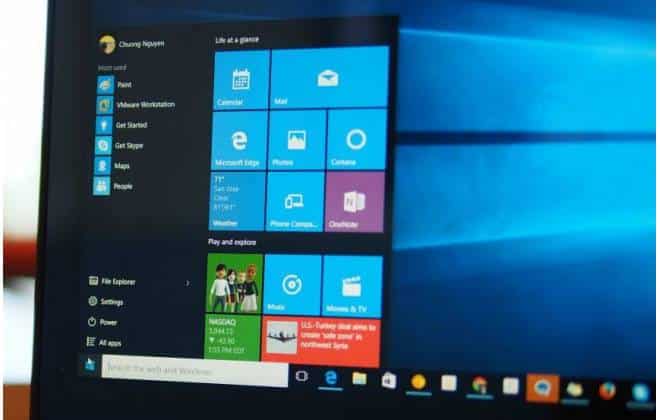
Agora, os apps mais usados e a listagem de todos os programas ficam no topo do menu, em uma área única. Essa manobra garante facilidade ao usuário, já que todos os apps ficam concentrados num mesmo local e poupam espaço. Os itens mais usados ficam no topo, em seguida estão os apps recentes e por fim todos os programas em ordem alfabética.
Em uma barra na lateral esquerda do menu, a Microsoft agrupou os ícones de configuração, usuário, explorador de arquivos e energia. A área principal também ganhou melhorias. Agora, em vez de mostrar apenas uma coluna de apps, o menu mostra três sessões, entregando mais sugestões e softwares úteis.

Melhorias no modo tablet

O Windows 10 é compatível com computadores e tablets, trazendo funcionalidades automáticas para se adaptar à interface dos dispositivos. Muitos usuários vêm migrando para aparelhos com tela sensível ao toque e um dos recursos mais criticados era a organização do Menu Iniciar.
Com a nova listagem de apps em tela cheia, os usuários agora podem conferir todos os softwares centralizados, em uma organização de grade que facilita abrir qualquer programa. A ideia na remodelagem dessa interface era levar mais rapidez e facilidade para que o usuário gaste menos tempo navegando até que encontre o app desejado.
Além disso, o Windows 10 adapta os demais recursos do menu para as bordas da tela. Uma das facilidades aqui é justamente os ícones no topo esquerdo da interface, que oferecem opções para alternar rapidamente entre a listagem de apps e os programas favoritos.
Outra configuração adicionada para melhorar o uso em dispositivos de toque é a função para ocultar a Barra de Tarefas automaticamente somente no modo tablet. Com essa opção ativada, você visualiza a barra normalmente em modo desktop, mas ela fica escondida quando o modo tablet é ativado, garantindo mais imersão e aproveitamento do espaço da tela.

Melhorias na Cortana

Antes mesmo do Windows 10 ser lançado, a Microsoft fez grandes promessas quanto ao seu assistente pessoal, que você deve conhecer como Cortana. O recurso inteligente do sistema já funciona de forma inteligente, mas a desenvolvedora vem adicionando mais funções para que o produto fique cada vez mais útil e prático.
Na Build 14328 do Windows 10, a Microsoft adicionou a opção de colocar a Cortana diretamente na tela de bloqueio. Antes mesmo de você entrar na Área de trabalho, a assistente já está ali de prontidão aguardando instruções. Você pode adicionar lembretes, fazer perguntas, solicitar informações e muito mais sem ter que desbloquear o PC.
Quando alguma ordem necessita de desbloqueio e execução de outro app, a Cortana vai solicitar automaticamente que você informe sua senha. Para habilitar esta função é muito fácil: vá até “Opções da tela de bloqueio” (dentro das opções da Cortana) e marque os itens “Usar Cortana quando meu dispositivo estiver bloqueado” e “Hey Cortana”.
Ainda falando na Cortana, a Microsoft adicionou duas novidades legais. A primeira é que você pode criar lembretes com fotos (basta usar a câmera e em seguida inserir uma nota para não se esquecer daquela festinha com os amigos) e a segunda é que você pode criar lembretes diretamente de apps como o Microsoft Edge (e lembrar de ler aquele artigo importante).
É importante ressaltar ainda que agora a Cortana funciona imediatamente após a instalação do sistema, evitando que você tenha de perder tempo configurando. Nos celulares, a Cortana ganhou sincronização com o computador (de modo que a assistente consegue levar informações de um dispositivo ao outro) e ainda trouxe melhorias para que o usuário encontre o celular com rapidez e obtenha informações quando a bateria está em nível crítico.

Barra de Tarefas, Centro de Ação e Notificações remodelados

Para levar uma experiência mais homogênea ao usuário, a Microsoft realizou uma série de retoques na Barra de Tarefas. O relógio, por exemplo, agora se integra ao calendário, que mostra sua agenda do dia quando você usa uma conta da Microsoft. Para quem usa múltiplos monitores, uma pequena alteração é a presença do relógio em todas as telas.
Visando economizar espaço na barra, a Microsoft inseriu a funcionalidade de notificações personalizadas com ícones para cada app, por exemplo: se o seu relógio tem um alarme programado para hoje, o app exibirá um pequeno ícone de sino diretamente na barra. Os aplicativos de previsão do tempo e mensagens também trazem esse tipo de novidade.
Os usuários que usam múltiplos dispositivos de som também vão ficar contentes com a nova atualização, que traz a opção de selecionar a saída de áudio diretamente pelo ícone de som na área de notificação. Com esse update, não é mais necessário abrir a tela de dispositivos de reprodução, o que facilita muito a vida.

"As notificações da Cortana também ganham espaço no Centro de Ação, para você não perder nada importante."

O Centro de Ação do Windows 10 também está de cara nova e mais fácil de acessar. O ícone foi movido para o canto inferior direito (ao lado do relógio), o que ajuda bastante já que ele não fica misturado com dezenas de outros ícones. Ao abrir esta área, você também vai notar algumas melhorias de design.

Agora, quando um programa exibe mais de uma notificação, o Windows agrupa tudo e não fica repetindo o ícone do programa, poupando espaço e deixando mais prático. Outra facilidade é a opção de adicionar, remover ou mudar de posição as ações rápidas. As notificações da Cortana também ganham espaço no Centro de Ação, para você não perder nada importante.

Outras novidades

Bom, além de todos os ajustes que já citamos acima, a Microsoft ainda deu uma repaginada no app de Configurações. Todas as páginas do aplicativo agora contam com ícones individuais, os quais facilitam a navegação tanto no app quanto no Menu Iniciar.
Além disso, a nova build do Windows 10 vem com painel de Configurações de Caneta remodelado, gerenciamento de software melhorado, uma página dedicada para o Windows Insider Program e muito mais. Uma pequena mudança foi realizada no ícone do Explorer, que agora está mais bonito e não é exibido por padrão na Barra de Tarefas.
A tela de bloqueio também está mais interativa e inteligente. Agora, os endereços de email não são mais exibidos nesta área, o que garante mais privacidade e segurança. Outra adição bacana aqui é os controles de multimídia, para você curtir suas músicas sem ter que desbloquear o computador.

Correções de erros e bugs

  • Controle do Xbox One não apresentas mais lags em jogos;
  • Caixa de autenticação em duas etapas não apresenta mais erros de visual;
  • No modo tablet, quando há dois apps em execução e um deles é fechado, o app que permanece aberto entra em tela cheia;
  • Telas com DPI elevado não apresentam mais erros de design no Gerenciador de Tarefas;
  • Reinicialização do Windows não trava mais na tela de “Reiniciando...” que podia ficar congelada em alguns casos;
  • Caixa de diálogo de desligamento traz novos ícones;
  • Todas as notificações que forem dispensadas somem da área de notificação (antes algumas ficavam congeladas);
Estes são apenas alguns dos erros que foram corrigidos, mas há muitas outras novidades e melhorias na Build 14328 que você pode conferir na postagem da Microsoft. Vale notar que ainda existem vários bugs a serem reparados, mas a Microsoft informou que já está trabalhando para reparar essas falhas e promete ouvir seus consumidores.
Topo